


Microsoft Excel: Spreadsheets
4,716.91K Recensioni
Dettagli dell'app
- Versione
- Varia in base al dispositivo
- Aggiornato il
- Licenza
- Free
- Download
- 1.000.000.000+
- Sviluppatore
- Microsoft Corporation
- Categorie
- Produttività
- Piattaforma
- Android, iOS
Screenshot
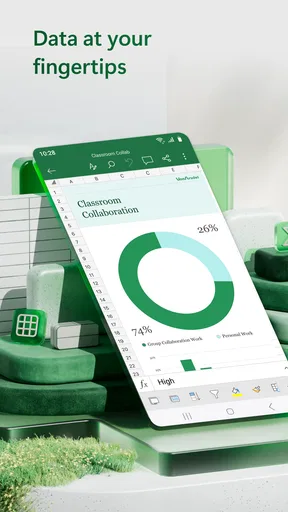
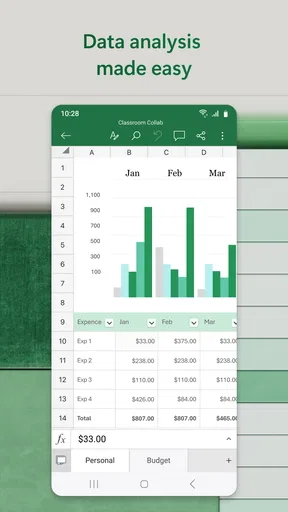
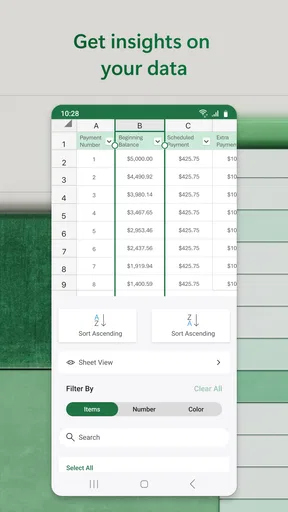
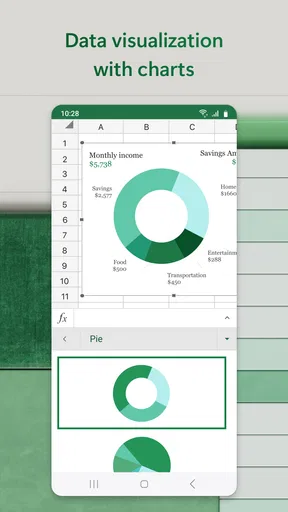
 Analisi di AppCompare
Quando in casa qualcuno deve aggiornare una spesa, controllare un turno o sistemare un elenco, il foglio di calcolo condiviso sembra una soluzione semplice. Il problema è che sul telefono modificare righe, formule e colonne può diventare scomodo in fretta. Microsoft Excel riesce a rendere gestibili molte di queste attività anche in mobilità, ma dà il meglio quando si sa già come sono organizzati i fogli e si ha un motivo concreto per usare un vero foglio di calcolo, non solo una nota condivisa.
Un foglio condiviso, anche quando si è fuori casa
Immagino un caso comune: una persona è al supermercato, un’altra ha appena ricordato che manca un prodotto, e la lista con quantità e prezzi è già in un foglio Excel. Con l’app si può consultare il documento e aggiornare una cella senza aspettare di tornare al computer. Lo stesso approccio torna utile per registrare spese domestiche, dividere attività ricorrenti o aggiungere un dato a un prospetto di lavoro mentre si è in viaggio.
Il punto di forza non è semplicemente poter scrivere da uno smartphone. Excel conserva la logica del foglio: righe e colonne restano adatte a dati collegati, calcoli e riepiloghi. Se una tabella contiene formule, l’aggiornamento di un valore può essere più utile che annotarlo altrove e ricordarsi poi di trasferirlo. Per dati strutturati che cambiano spesso, il foglio condiviso può diventare il riferimento comune, anziché una raccolta di messaggi difficili da ricostruire.
La schermata ridotta, però, cambia il tipo di lavoro che conviene fare. Inserire un importo, correggere una data o controllare una riga è ragionevole; riprogettare un foglio esteso con molte formule sul telefono richiede più pazienza. Io userei il dispositivo mobile per consultazioni e modifiche mirate, lasciando le operazioni complesse a uno schermo più grande. Questa distinzione evita di scambiare la comodità di accesso per la stessa comodità di un computer.
Prima di condividere: decidere chi modifica cosa
In un documento usato da più persone, la prima scelta utile è organizzare il foglio per ridurre gli errori. Per esempio, si possono tenere le istruzioni in una zona separata dai dati da aggiornare e usare intestazioni chiare come “articolo”, “quantità” e “ultima modifica”. Non è una funzione speciale dell’app, ma una buona struttura rende più facile lavorare sul piccolo schermo e riduce il rischio di scrivere nella colonna sbagliata.
Conviene anche distinguere i documenti familiari da quelli di lavoro o personali, invece di affidarsi alla memoria quando si apre un file. Prima di inserire informazioni, controllo il nome del documento e il contenuto della scheda: nei fogli con più pagine, una selezione sbagliata può passare inosservata. È un’abitudine particolarmente sensata se il telefono viene usato da più persone o se si alternano file con scopi diversi.
Un altro accorgimento pratico è mantenere semplice il flusso di aggiornamento. Se tutti devono aggiungere spese, è meglio concordare quale riga usare e che formato seguire, ad esempio scrivere gli importi sempre nello stesso modo. Excel è flessibile, ma questa flessibilità significa anche che due persone possono compilare lo stesso prospetto in modi incompatibili. Un minimo di regole evita correzioni successive e rende più affidabili i riepiloghi.
Da leggere prima di scegliere

WhatsApp Messenger, la scelta della settimana per restare in contatto

Google Chrome, ritrovare pagine e riprendere la lettura senza attrito
Per un uso condiviso, io partirei da un foglio con poche colonne e un esempio già compilato, così chi lo apre capisce subito dove intervenire e come scrivere i dati. Una colonna dedicata alla data aiuta a ricostruire quando è stato inserito un importo; una colonna per le note può chiarire una spesa insolita senza trasformare il foglio in una conversazione. Se la tabella diventa lunga, mantenere intestazioni leggibili e non accumulare campi superflui conta più che cercare di far stare tutto in una sola schermata.
Collaborazione utile, ma non priva di attriti
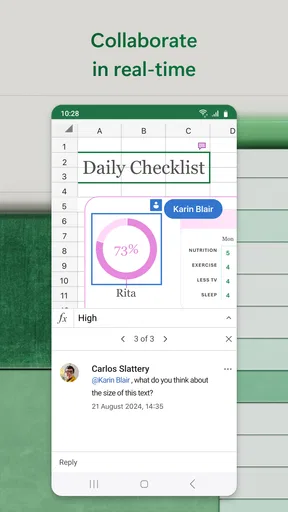
Microsoft presenta Excel come strumento per lavorare sui documenti e collaborare anche in movimento; nella pratica, il valore della collaborazione dipende da come è preparato il file e da quanto sono chiare le responsabilità. Per un elenco breve o un prospetto con campi intuitivi, aggiornare il documento da telefono è naturale. Per un budget con formule delicate, invece, è prudente stabilire chi può cambiare la struttura e chi dovrebbe limitarsi a inserire dati.
Un caso meno ovvio è l’uso come registro condiviso di attività, non solo come archivio. Si può aggiungere una colonna per indicare lo stato o la data di un aggiornamento, così chi apre il file capisce se un’informazione è recente. Questo non sostituisce un sistema specializzato di gestione dei compiti, ma funziona quando il gruppo ha bisogno di un prospetto personalizzato e non vuole separare ogni dato in un’app diversa.
La contropartita è che un foglio non guida sempre chi lo compila. Una chat è più immediata per chiarire un dubbio, mentre una lista essenziale può risultare più rapida da usare per pochi elementi. Excel è preferibile quando i dati devono restare ordinati, confrontabili o collegati a calcoli; è meno adatto se il gruppo cerca soltanto una bacheca informale e nessuno vuole occuparsi della struttura del documento.
Un buon compromesso è usare il foglio come fonte dei dati e non come canale per discutere ogni variazione. Se qualcuno non capisce una voce o deve spiegare un cambiamento, può comunicarlo a parte e lasciare nel prospetto il risultato ordinato. In questo modo si riducono note troppo lunghe nelle celle e interpretazioni diverse della stessa riga. Per gruppi piccoli, questa divisione tra conversazione e registrazione è spesso più chiara che cercare di far svolgere entrambi i compiti al foglio.
Account, dispositivi e confini personali
Su un dispositivo condiviso, la questione principale non è soltanto chi tiene il telefono in mano, ma quale account e quali documenti sono aperti. Prima di lasciare il dispositivo a un’altra persona, io controllerei di non avere un foglio personale visibile e chiuderei il documento che non deve essere consultato. Per le attività comuni, è preferibile che ognuno acceda secondo le proprie esigenze, invece di trattare un singolo profilo come se fosse automaticamente adatto a tutta la famiglia.
Questa distinzione conta anche quando si alternano uso domestico e lavoro. Un foglio delle spese non dovrebbe finire nello stesso contesto di un documento professionale soltanto perché entrambi si aprono con la medesima app. Excel è uno strumento per lavorare sui file, non una soluzione che elimina la necessità di accordarsi su account, accesso e riservatezza. Perciò, se più persone usano lo stesso dispositivo, consiglio di definire prima quali documenti sono condivisi e quali restano personali.
Le modifiche da telefono richiedono inoltre un po’ di attenzione alla selezione delle celle. Quando un foglio è fitto, scorrere o toccare una riga vicina può essere meno preciso rispetto al mouse. Per modifiche importanti, ricontrollare il valore appena inserito e la sua posizione è un gesto semplice che previene parecchi inconvenienti. Non è una ragione per evitare l’app, ma un limite concreto da mettere in conto nelle attività di casa svolte in fretta.
Prima di affidare il file a un altro membro della casa, vale la pena chiarire anche che cosa significa “condiviso” per quel gruppo: tutti devono poter cambiare i valori, oppure alcuni devono soltanto consultare il riepilogo? Questa conversazione evita di confondere la disponibilità del documento con un accordo sulle modifiche. Se una persona è responsabile del budget, per esempio, può essere più sensato raccogliere le spese nel foglio e lasciare a quella persona il controllo dei totali e della struttura.
Età, semplicità e fiducia nell’uso comune
L’indicazione PEGI 3 rende l’app adatta a un pubblico ampio sul piano della classificazione d’età, ma non significa che ogni funzione sia immediata per un bambino o che ogni documento sia opportuno da condividere. Un foglio con poche colonne e istruzioni comprensibili può essere un modo pratico per far partecipare i più giovani a un elenco o a una raccolta di dati semplici; formule, riferimenti e tabelle dense richiedono invece familiarità con il funzionamento dei fogli di calcolo.
Per un’attività con bambini, sceglierei contenuti non sensibili e darei indicazioni precise su quali celle compilare. Il valore educativo può stare nel vedere come una quantità inserita contribuisce a un totale, ma l’esperienza dipende dal foglio preparato dagli adulti, non da una modalità speciale per famiglie. Se l’obiettivo è soltanto far spuntare attività quotidiane, una lista dedicata potrebbe essere più chiara e meno esposta a modifiche accidentali.
In termini di fiducia, la popolarità di Excel può facilitare l’adozione: l’app è sviluppata da Microsoft Corporation, ha una media di 4,7 su 5 basata su circa 9,7 milioni di valutazioni e supera il miliardo di installazioni. Questi numeri indicano una diffusione enorme, non garantiscono che un determinato foglio sia facile da usare o che una modifica sia corretta. La qualità dell’esperienza dipende molto dalla chiarezza del documento e dalle abitudini di chi lo aggiorna.
In casa, la fiducia passa soprattutto da una regola semplice: inserire soltanto le informazioni necessarie per lo scopo del foglio. Per una lista della spesa servono prodotti e quantità, non dettagli personali estranei all’attività. Se un minore partecipa a un prospetto, lo imposterei in modo che possa contribuire senza dover consultare dati non pertinenti. La classificazione per età aiuta a inquadrare il pubblico, ma non sostituisce la supervisione degli adulti né una scelta attenta dei contenuti.
Quanto costa e quale alternativa scegliere
L’app è gratuita da installare e ha acquisti in-app che, se la fatturazione passa tramite Play, vanno da 0,80 € a 219,00 €. Per un uso occasionale o per consultare e modificare fogli, la possibilità di iniziare senza pagare è un vantaggio; prima di affidarle un flusso di lavoro continuativo, controllerei comunque quali esigenze dipendono dagli acquisti disponibili e quali sono coperte dall’uso che intendo farne. Non darei per scontato che ogni funzione avanzata o ogni modalità di lavoro sia inclusa senza costi.
Rispetto a un’app per fogli di calcolo più essenziale, Excel ha senso se il documento usa formule, organizzazione tabellare o un’impostazione già familiare a chi lavora anche al computer. Un foglio più semplice può essere preferibile per annotazioni rapide, mentre una soluzione basata su documenti condivisi può risultare più adatta se tutti devono intervenire con strumenti diversi e il gruppo privilegia la collaborazione immediata. La scelta non dipende dal numero di funzioni, ma da quanto il foglio è davvero il formato giusto per l’attività.
Se devo dividere una spesa occasionale tra poche persone, non aprirei necessariamente un foglio: una nota o un messaggio può essere più rapido e meno impegnativo. Se invece voglio confrontare importi nel tempo, sommare categorie e ritrovare facilmente le singole voci, la griglia giustifica il passaggio a Excel. È questa differenza pratica, più che una gara astratta tra app, che mi fa scegliere lo strumento. Per chi lavora già su fogli creati al computer, mantenere quel formato può inoltre evitare di duplicare i dati in una seconda applicazione.
Un’altra domanda concreta è se l’app sia adatta a sostituire il computer per tutto. Io la considero utile per aprire un file, cercare un valore e fare correzioni circoscritte; per costruire una tabella articolata, controllare molte formule o riorganizzare un documento complesso preferisco uno schermo più ampio. L’uso mobile è un’estensione comoda del lavoro sul foglio, non un motivo per progettare ogni attività come se il telefono fosse sempre il posto migliore per intervenire.
La data di uscita risale al 6 gennaio 2015: è un’applicazione presente da tempo, e il suo ruolo è ormai quello di uno strumento di produttività riconoscibile, più che di una novità da provare per curiosità. Questo non toglie che l’interfaccia mobile possa risultare meno comoda a chi non usa abitualmente griglie e formule. Se il bisogno è semplice, imparare a gestire un foglio complesso può essere più lavoro del necessario.
Il mio verdetto per una casa condivisa
Microsoft Excel è una scelta convincente per famiglie, coinquilini o piccoli gruppi che devono tenere insieme dati ordinati, fare calcoli e aggiornare un documento da luoghi diversi. Lo consiglierei soprattutto a chi ha già un foglio ben impostato o è disposto a crearne uno con regole chiare. Per un registro delle spese, una pianificazione dei turni o un inventario domestico, può evitare che informazioni utili si disperdano tra messaggi e appunti.
Lo eviterei come prima scelta per chi vuole soltanto una lista da spuntare, non ha interesse a gestire righe e formule oppure condivide un dispositivo senza aver chiarito i confini tra account e documenti. Anche per interventi estesi su fogli complicati, il telefono non è il posto più comodo. Il mio consiglio è partire da un singolo prospetto semplice, assegnare alle colonne nomi inequivocabili e concordare chi può cambiarne la struttura. Se il gruppo finisce per usare davvero quei dati e ha bisogno di calcoli, Excel merita un posto nella routine; se prevalgono messaggi rapidi e poche spunte, un’alternativa più leggera sarà probabilmente più pratica.
Per una casa che vuole provarlo senza complicare le abitudini, partirei da un solo documento condiviso e da un compito concreto, come segnare le spese comuni per un periodo. Dopo qualche aggiornamento si capisce se tutti trovano facilmente le colonne e se i totali sono davvero utili. Se il foglio richiede spiegazioni continue o nessuno lo aggiorna, non insisterei per principio: una soluzione più semplice rispecchia meglio il bisogno. Quando invece il gruppo torna al documento perché i dati sono ordinati e i calcoli fanno risparmiare tempo, Excel diventa un valido strumento quotidiano.
Pro
- Compatibile con file Excel e formati comuni come CSV.
- Consente di condividere le cartelle di lavoro per collaborare con altri.
- Include modelli utili per avviare rapidamente budget e tabelle.
- Supporta formule
- grafici e strumenti di ordinamento dei dati.
- Si integra con OneDrive per archiviare e sincronizzare i file.
Contro
- Alcune funzioni avanzate richiedono un abbonamento Microsoft 365.
- Modificare fogli complessi può risultare scomodo su uno schermo piccolo.
- La collaborazione e la sincronizzazione dipendono da una connessione Internet.
- Le funzionalità disponibili possono variare in base al dispositivo.
- Per usare l'app potrebbe essere necessario accedere con un account Microsoft.
Domande frequenti su Microsoft Excel: Spreadsheets
Che cos’è Microsoft Excel: Fogli di calcolo e a cosa serve?
Microsoft Excel è un’app per creare, visualizzare e modificare fogli di calcolo su smartphone e tablet. Puoi organizzare dati in righe e colonne, usare formule per eseguire calcoli, creare grafici e tenere sotto controllo budget, liste o attività. È utile sia per esigenze personali sia per il lavoro, anche se alcune funzioni avanzate risultano più comode da usare su un computer.
Microsoft Excel è gratuito su Android e iOS?
Puoi scaricare Excel e utilizzare diverse funzioni di base senza acquistare un abbonamento. Tuttavia, la disponibilità di alcune funzionalità può dipendere dal dispositivo, dall’account e dal tipo di utilizzo; per strumenti premium o servizi Microsoft 365 potrebbe essere richiesto un abbonamento. Prima di procedere, controlla la scheda dell’app nel tuo store e le condizioni aggiornate del piano che intendi usare.
Posso aprire e modificare file Excel creati su un computer?
Sì, l’app consente di aprire e modificare file Excel compatibili, compresi i comuni formati .xlsx e .xls, anche quando sono stati creati su un computer. Puoi intervenire su celle, formule e formattazione, ma fogli molto complessi o funzioni non supportate potrebbero apparire diversamente o richiedere modifiche aggiuntive. È consigliabile controllare il risultato prima di condividere o stampare il documento.
Serve una connessione Internet per usare Microsoft Excel?
Una connessione Internet è utile per accedere ai file archiviati online, sincronizzare le modifiche e collaborare con altre persone. Puoi anche lavorare su file disponibili sul dispositivo senza essere connesso, ma le modifiche potrebbero sincronizzarsi soltanto quando torni online. Se il documento è condiviso, verifica che la sincronizzazione sia completata prima di chiudere l’app o usare il file da un altro dispositivo.
Microsoft Excel permette di collaborare e condividere fogli di calcolo?
Sì, puoi condividere un foglio di calcolo con altre persone e, per i file salvati in servizi cloud compatibili, collaborare sullo stesso documento. Le opzioni disponibili dipendono dalle autorizzazioni impostate e dall’account usato: puoi consentire la modifica oppure limitare l’accesso alla visualizzazione. Prima di inviare un collegamento, controlla i permessi per evitare di condividere dati sensibili con destinatari non previsti.


